
IPTV på Fire TV Stick – installation och abonnemang
Komplett översikt över IPTV-installation, kompatibla appar och abonnemang anpassade för Amazon Fire TV Stick.
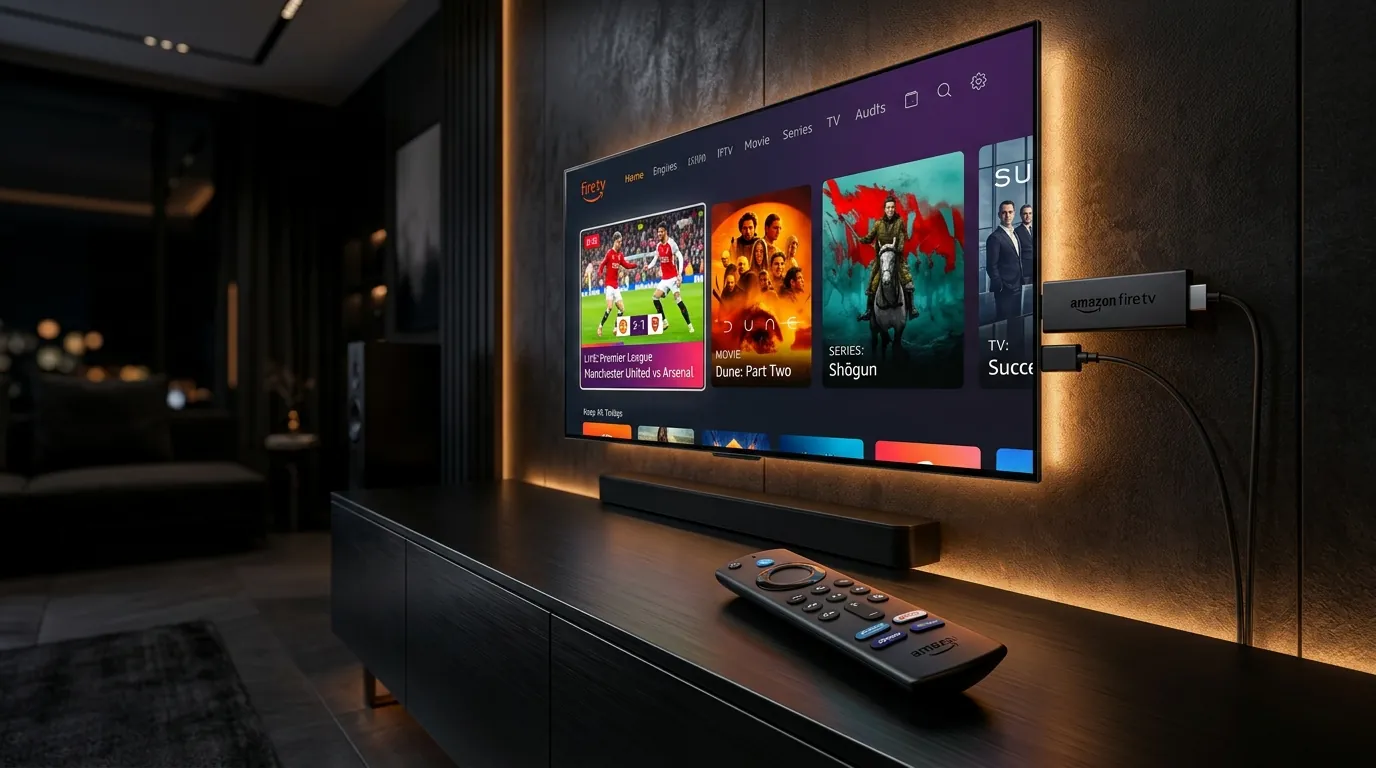
Anslut till valfri HDMI-port, installera Downloader och streama dina favoritkanaler i skarp HD & 4K med stabil streamingteknik.
📱 Kompatibla appar och enheter
Amazon Fire TV Stick är en populär och smidig enhet för IPTV. KollenIPTV fungerar väl med moderna modeller som Fire TV Stick 4K, 4K Max samt Fire TV Cube. Nedan är två vanliga appar och rekommenderade installationsmetoder:
TiviMate 4K
Uppskattad IPTV-spelare för Firestick. Innehåller modern TV-guide (EPG), snabb kanalväxling, catch-up repriser och anpassningsbara favoritlistor.
IPTV Smarters Pro
Snyggt gränssnitt optimerat för filmer och serier med IMDb-betyg, undertexter på svenska, flera användarprofiler och föräldrakontroll.
💡 Vill du jämföra TiviMate med IBO Player, SmartOne och andra ledande spelare? Läs vår heltäckande analys av bästa IPTV-appen 2026.
⚡ Installera IPTV på Fire TV Stick
Installera appen Downloader
Gå till Sök (Find) på startskärmen, skriv Downloader och klicka på installera.
Aktivera utvecklaralternativ & okända appar
Öppna Inställningar > Min Fire TV > Utvecklaralternativ > Installera okända appar och ändra Downloader till PÅ.
Ange URL eller kod i Downloader
Starta Downloader, ange URL eller källkod för din valda IPTV-app (t.ex. TiviMate eller Hot Player) och klicka på Go för att installera.
Ange dina KollenIPTV 4K-inloggningsuppgifter
Öppna appen, välj Lägg till spellista > Xtream Codes API, fyll i Server-URL, användarnamn och lösenord från vår WhatsApp-support och njut av stabil streaming!
🏷️ Välj abonnemang för din enhet
Välj det IPTV-paket som passar din Fire TV Stick. Alla priser visas i svenska kronor (SEK).
Personlig aktiveringshjälp för Fire TV Stick
Har du redan laddat ned appen på din Firestick? Fyll i dina uppgifter nedan för att få inloggning och aktivering levererad direkt.
🔧 Felsök vanliga anslutningsproblem
Upplever du buffring eller anslutningsproblem på din Firestick? Följ dessa beprövade felsökningssteg:
Rensa appcache
Gå till Inställningar > Applikationer > Hantera installerade program > välj din IPTV-app och klicka på "Rensa cache".
Guide: frigör lagringsutrymme →Wi-Fi 5 GHz vs 2,4 GHz
Anslut din Firestick till 5 GHz Wi-Fi för högre bandbredd, eller använd en HDMI-förlängare för att minska störningar bakom TV:n.
2,4 vs 5 GHz Wi-Fi förklaring →Nätverk & buffring
Om streaming fryser trots att internet fungerar kan det bero på latens eller jitter hos din operatör.
Felsökning när streaming fryser →❓ Vanliga frågor om Fire TV Stick
I TiviMate, gå till Inställningar > Uppspelning > Buffertstorlek och sätt den till "Medium" eller "Stor". Läs även vår fullständiga felsökningsguide om hur du fixar IPTV buffring samt tips för att optimera lagring och cache på Firestick.
Ja! Välj bara vårt 2 eller 3 Skärmar Multi-Room abonnemang i kassan. Du kan streama i vardagsrummet och sovrummet samtidigt utan hastighetsförlust. Följ installationsguiden ovan eller läs vår guide om att starta om enheter och rensa cache för att sätta upp båda enheterna.