
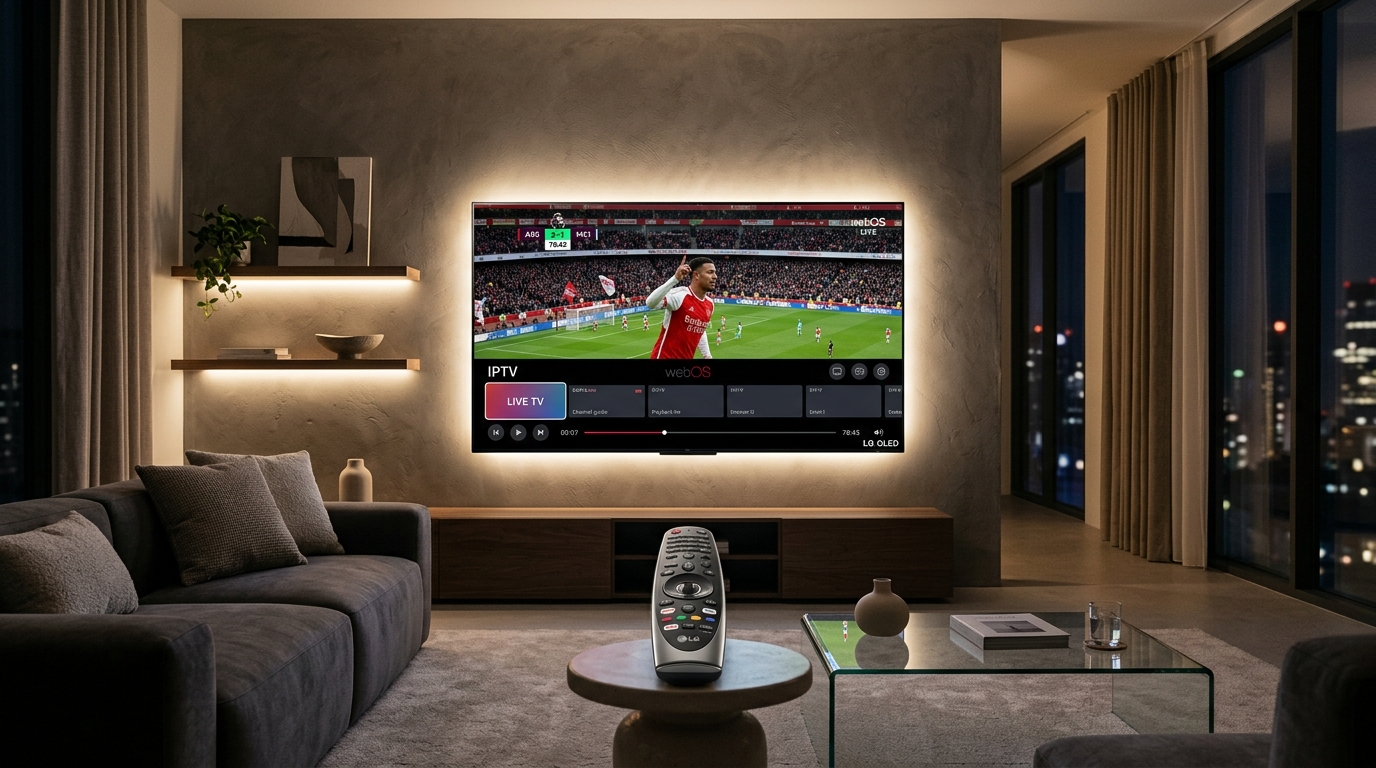
De flesta Smart TV-apparater levereras med endast 4 till 8 GB internt flashminne, varav hälften tas upp av själva operativsystemet. När appar samlar på sig loggar, tumnaglar och temporära data varnar TV:n för fullt minne – och din streamingapp börjar lagga eftersom den inte kan spara sin videobuffert lokalt.
Frigör utrymme utan att radera viktiga data
På Samsung Smart TV (Tizen):
- Gå till Inställningar > Support > Enhetsvård (Device Care).
- Kör Starta enhetsvård för att automatiskt optimera minnet.
- Klicka på Hantera lagring, välj dina appar och klicka på Rensa cache och Rensa data.
På LG Smart TV (webOS):
- Tryck på kugghjulet (Inställningar) > Alla inställningar > Allmänt.
- Gå till OLED Care / Enhetsvård > Minneshantering.
- Klicka på Rensa minne för att stänga inaktiva bakgrundsappar.
På Android TV / Google TV:
- Gå till Inställningar > Appar > Visa alla appar.
- Klicka på de appar som tar mest plats och välj Rensa cache (Clear Cache).
Steg för Samsung, LG och Android TV
❓ Försvinner mina inloggningar om jag rensar cachen?
Nej! Att rensa "Cache" raderar bara temporära filer och miniatyrbilder. Dina inloggningsuppgifter och kanallistor sparas. Rensa däremot inte "Data" om du inte vill logga in på nytt.
Vanliga frågor
Rensa regelbundet app-cache och ta bort oanvända appar för att förhindra att streamingbufferten kraschar på grund av full lagring.
🔗 Relaterade guider & kunskapsartiklar
Referens och extern teknisk källa: LG officiell support för minneshantering i webOS.
Hitta rätt IPTV-abonnemang för din TV
Välj mellan 3, 6 eller 12 månader med stabil streaming, snabb aktivering och valfritt antal samtidiga skärmar.