
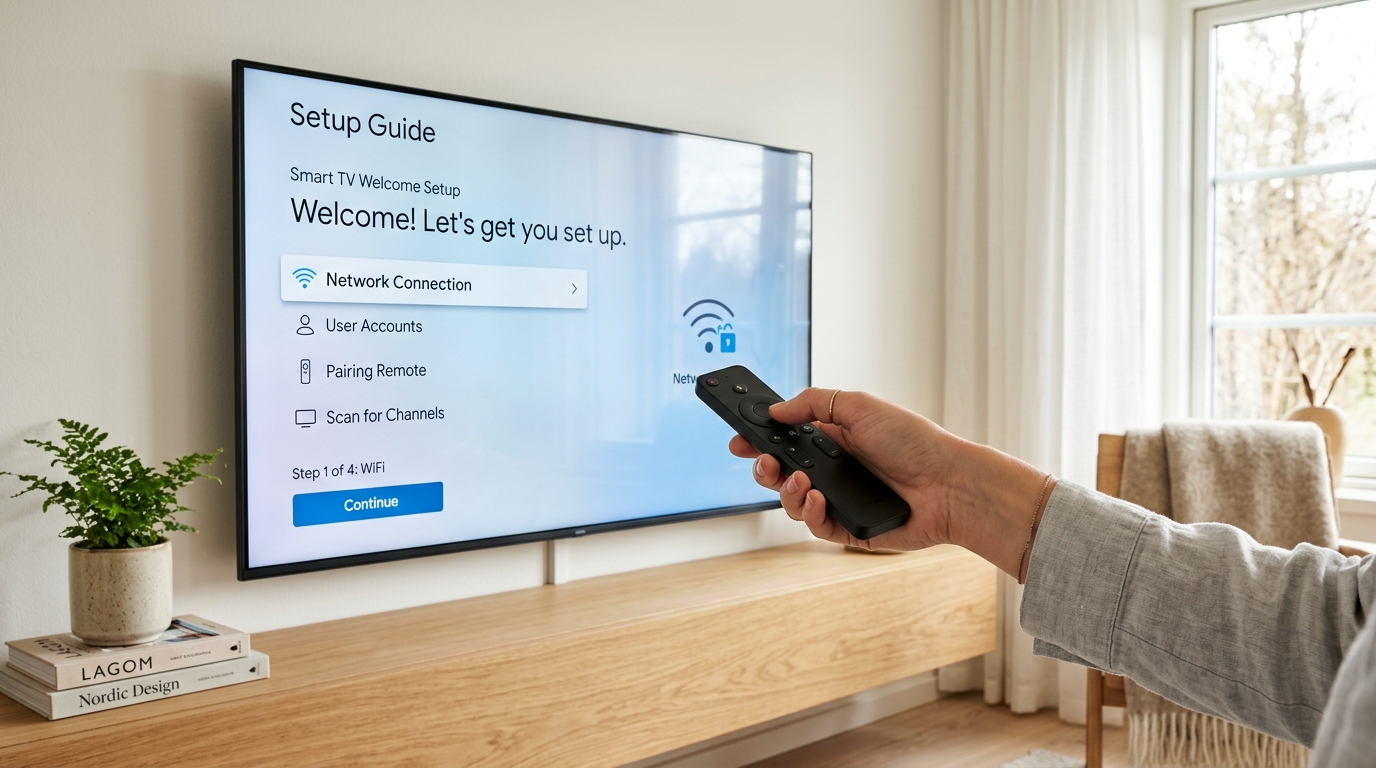
När TV-apparater börjar bete sig underligt – appar vägrar starta, nätverkskortet tappar anslutningen eller bilden fryser sporadiskt – är det frestande att direkt göra en fabriksåterställning. Men det raderar alla inställningar, kanallistor och inloggningar. Här går vi igenom de tre nivåerna av återställning och när du ska använda vilken.
Omstart eller fabriksåterställning
| Nivå | Metod | Vad som händer | När det ska användas |
|---|---|---|---|
| Nivå 1: Mjuk omstart | Tryck kort på fjärrkontrollens power-knapp | Skärmen släcks, processorn sover | Daglig användning (löser inga fel) |
| Nivå 2: Kall hårdvaruomstart | Håll power intryckt 10s eller dra ur sladden 30s | RAM-minnet töms, OS startar om rent | Vid app-krasch, frysning eller seghet (Rekommenderas!) |
| Nivå 3: Fabriksåterställning | Via TV:ns inställningsmeny under Allmänt/System | Allt raderas, TV:n blir som ny ur kartong | Endast vid allvarliga systemfel eller byte av ägare |
Så gör du en kall hårdvaruomstart (Cold Boot) per varumärke
En kall omstart klipper strömmen till RAM-minnet helt, stänger alla hängda bakgrundsprocesser och tvingar operativsystemet att läsa in alla drivrutiner och nätverkskort på nytt:
📺 Samsung Smart TV (Tizen OS)
Rikta fjärrkontrollen mot TV:n och håll in Power-knappen i minst 5–8 sekunder. Skärmen stängs först av, men fortsätt hålla knappen intryckt tills Samsung Tizen-logotypen visas på skärmen. Alternativt: Dra ur strömsladden ur väggen i 30 sekunder.
📺 LG Smart TV (webOS)
LG-fjärrkontroller (Magic Remote) saknar direktknapp för kall omstart. Den absolut säkraste metoden är att dra ur väggkontakten i 30 sekunder. Håll gärna in den fysiska power-knappen under TV-ramen i 5 sekunder medan sladden är urdragen för att tömma kondensatorerna snabbare.
🤖 Sony, Philips & Google TV / Android TV
Håll in Power-knappen på fjärrkontrollen i ca 5 sekunder tills en meny dyker upp på skärmen och välj Starta om. Du kan även navigera till Inställningar → System → Om → Starta om.
🔥 Amazon Fire TV Stick
Håll in Välj-knappen (mittenknappen) och Play/Pause-knappen samtidigt på Fire TV-fjärrkontrollen i ca 5–8 sekunder tills enheten startar om automatiskt. Se vår guide för Fire TV Stick installation.
Checklista innan du fabriksåterställer
En fabriksåterställning raderar all information från TV:ns flashminne. Innan du genomför detta sista steg, se till att:
- Spara dina IPTV-inloggningsuppgifter: Skriv ner din M3U-länk eller Xtream Codes uppgifter (Server-URL, Användarnamn och Lösenord) så att du snabbt kan logga in igen efteråt.
- Notera din enhets MAC-adress eller Device Key: Om du använder betalappar som IBO Player eller SmartOne IPTV är din licens bunden till MAC-adressen eller enhetens virtuella ID.
- Ha PIN-koden till hands: Vid fabriksåterställning efterfrågas ofta en fyrsiffrig PIN-kod. Standardkoden för Samsung och LG är nästan alltid 0000 (eller 1111).
Vanliga frågor om omstart och återställning
❓ Varför måste jag vänta 30 sekunder när jag drar ur sladden?
TV-apparatens nätaggregat har inbyggda kondensatorer som håller kvar elektrisk laddning i några sekunder efter att sladden dragits ur. Först efter ca 30 sekunder har all restström laddats ur så att minneskretsarna töms helt.
❓ Löser fabriksåterställning buffring vid IPTV-streaming?
Endast om buffringen berodde på ett korrupt systembibliotek eller fullt internminne. Om problemet orsakas av nätverket bör du istället undersöka paketförlust eller jitter på Wi-Fi.
🔗 Relaterade guider & kunskapsartiklar
Referens och extern teknisk källa: Google TV officiella riktlinjer för återställning och omstart.
Hitta rätt IPTV-abonnemang för din TV
Välj mellan 3, 6 eller 12 månader med stabil streaming, snabb aktivering och valfritt antal samtidiga skärmar.